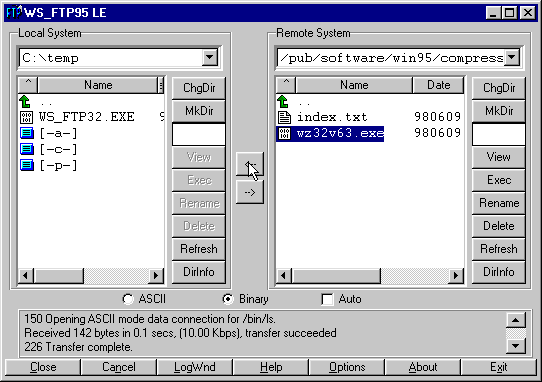
Hagamos un recorrido por los diferentes elementos de la ventana de WS-FTP

En la parte inferior de la ventana, aparece la barra de comandos, que nos permite:
-
Finalizar la sesión en curso
-
Cancelar la operación de transferencia en curso.
-
Ver la ventana de Actividades llevadas a cabo
-
Mostrar la ayuda del programa
-
Modificar las opciones del programa
-
Obtener información sobre el producto
-
Salir de la aplicación

Sobre
la barra de comandos se encuentra una pequeña ventana en la que se muestran
las actividades que se están llevando a cabo

Sobre
la "Ventana de Actividades" aparecen dos ventanas que aparecen
marcadas como "Local System" a la izquierda y "Remote System"
a la derecha.
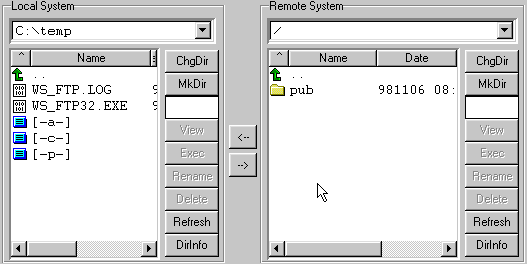
Ambas
ventanas funcionan a modo del "Explorador" de Windows 95, de forma que
podemos movernos por los diferentes directorios haciendo doble click sobre
una carpeta y accediendo al directorio anterior haciendo doble click sobre
la flecha hacia arriba. A la derecha de cada una de las ventanas aparecen
una serie de botones que nos permiten entre otras cosas cambiar a la carpeta
seleccionada "ChgDir" y crear una nueva carpeta "MkDir", de esta forma
podremos movernos por las diferentes carpetas de la máquina local y remota
hasta encontrar los ficheros que deseamos transferir, cuando tengamos
localizado el documento, sólo tendremos que pulsar en las flechas que
se encuentran entre las dos ventanas, de forma que la punta de la flecha
indica hacia dónde se tranferirá el fichero.
En
la imagen, estamos transfiriendo el fichero desde la máquina remota hacia
nuestro ordenador, una vez pulsada la flecha, comienza la transferencia
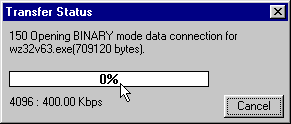
del fichero y se muestra una barra de progreso de la transferencia: